Votre tableau de bord mail.de
Après vous être connecté à votre webmail, la première chose que vous remarquerez est votre page d'accueil. De nombreuses applications (widgets) aux fonctions différentes (horloge, calendrier, etc.) sont affichées sur votre page d'accueil. Vous pouvez choisir quels widgets vous souhaitez afficher sur votre page d'accueil. Vous pouvez également modifier l'arrangement de vos widgets sélectionnés.
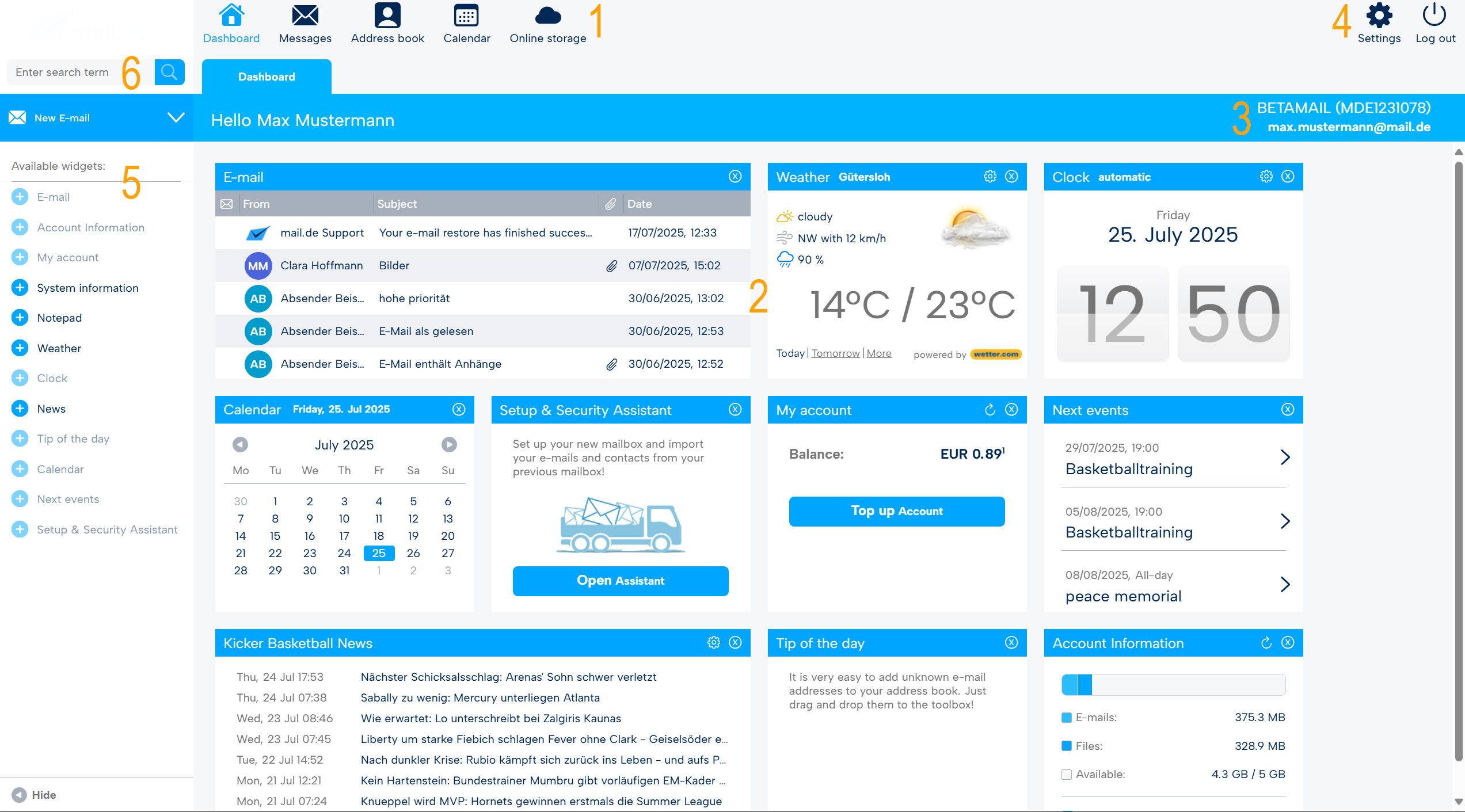
La zone d'application représente la plus grande partie de votre webmail. Nous expliquons ici la page d'accueil :
-
(1) Dans la zone supérieure, vous pouvez basculer entre les différentes applications webmail. C'est-à-dire entre "Page d'accueil", "Messages", "Carnet d'adresses", "Calendrier" et le "Stockage en ligne".
-
(2) Widgets : ce sont de petites fenêtres d'information où vous pouvez, par exemple, afficher diverses informations. Il peut s'agir, par exemple, de la météo, des e-mails de la boîte de réception, du calendrier, etc. Ceux-ci peuvent être activés et affichés sur le côté gauche dans le menu (5).
-
(3) Ici, vous pouvez voir le forfait e-mail actuel que vous avez réservé chez nous, et vous trouverez le numéro client du compte entre parenthèses.
-
(4) Dans cette zone, vous avez la possibilité d'accéder aux paramètres du compte et de vous déconnecter du compte.
-
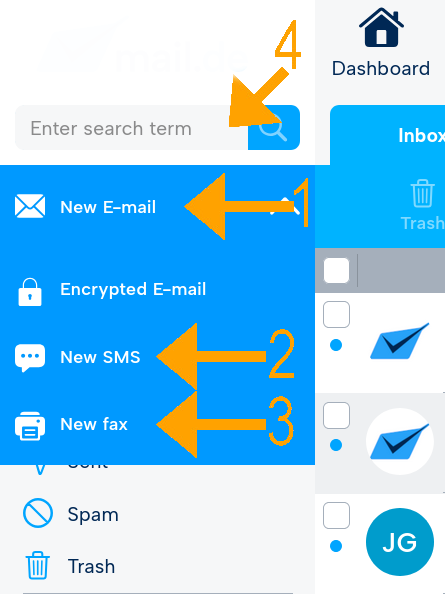
(6) Vous trouverez ici, d'une part, l'accès rapide si vous souhaitez envoyer un nouvel e-mail, un SMS ou un fax. Et vous pouvez également lancer la recherche directement à partir d'ici.
-
(1) Cliquez ici pour créer directement un nouvel e-mail.
-
(2) Cliquez ici pour créer un nouveau SMS.
-
(3) Cliquez ici pour créer un nouveau fax.
-
(4) Il s'agit du champ de saisie de recherche où vous pouvez utiliser la fonction de recherche.
Ajouter et supprimer des widgets
La zone de navigation se trouve à gauche. Tous les widgets disponibles y sont répertoriés. La plupart des widgets ne peuvent être ajoutés qu'une seule fois à la page d'accueil. Certains widgets, tels que le "Bloc-notes", peuvent être ajoutés plusieurs fois à la page d'accueil. Pour ajouter un widget, il vous suffit de cliquer sur son "nom" dans la zone de navigation avec la souris. Le widget s'affiche immédiatement en dernière position sur la page d'accueil. De plus, si un widget ne peut être ajouté qu'une seule fois, le nom dans la zone de navigation sera affiché comme inactif. Si un widget peut être ajouté plusieurs fois, son nom reste affiché comme actif dans la zone de navigation et affiche un signe plus lorsque vous passez la souris dessus.
Réorganiser les widgets
Si vous souhaitez modifier l'arrangement des widgets sur votre page d'accueil, vous pouvez les déplacer par glisser-déposer. Dès que vous déplacez le pointeur de la souris vers le bord supérieur d'un widget, le pointeur se transforme en main. Vous pouvez maintenant déplacer le widget à la position souhaitée en maintenant le "bouton gauche de la souris" enfoncé.
Modifier le contenu d'un widget
Sur certains widgets, le contenu affiché peut être modifié. Par exemple, vous pouvez utiliser le widget météo pour déterminer l'emplacement ou le code postal souhaité. Si le contenu d'un widget peut être ajusté, un symbole de crayon apparaît en haut à droite à côté du "x". Cliquez sur le "symbole" pour accéder au mode paramètres du widget. Après avoir effectué vos réglages, vous devez les confirmer en cliquant sur la "coche verte". Le widget réapparaît en mode affichage.

