Chiffrer vos e-mails avec Mailvelope
Introduction
La sécurité et la confidentialité sont indispensables dans la communication numérique. Le chiffrement PGP offre l'une des méthodes les plus fiables pour protéger les e-mails contre les accès non autorisés. En même temps, cette technique n'est pas entièrement évidente — elle nécessite une certaine compréhension de la gestion des clés et des processus de chiffrement.
Pour faciliter la prise en main, nous avons intégré l'extension de navigateur Mailvelope directement et de manière transparente. Cela vous permet de créer et recevoir des messages chiffrés beaucoup plus facilement, sans étapes supplémentaires compliquées.
Si vous avez des questions de base sur le chiffrement PGP, consultez ici pour plus d'informations.
De plus, nous recommandons les FAQ Mailvelope pour vous familiariser avec les questions et cas d'utilisation les plus importants.
L'assistant de configuration Mailvelope
Pour garantir un fonctionnement fluide du chiffrement, l'assistant de configuration Mailvelope s'ouvre automatiquement lors de la lecture ou de la rédaction de messages chiffrés, si des étapes supplémentaires sont nécessaires. Les points suivants sont vérifiés dans l'ordre :
-
Installation de l'extension Mailvelope.
L'extension Mailvelope a-t-elle déjà été installée pour votre navigateur ?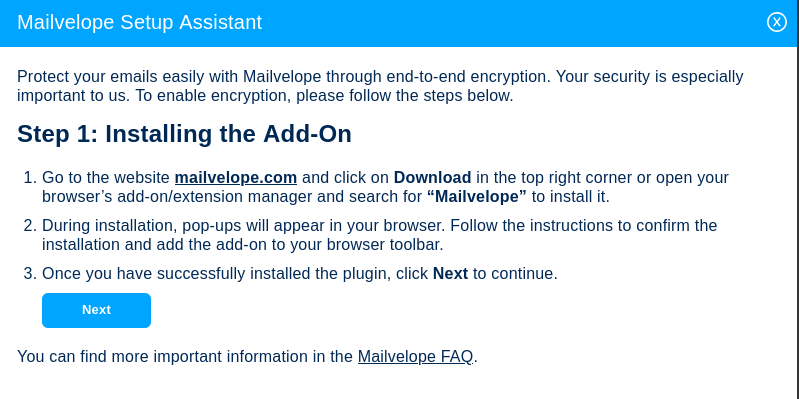
-
Autorisation du domaine.
mail.de figure-t-il parmi les domaines autorisés ?
Remarque : L'ajout manuel de notre domaine dans l'extension n'est nécessaire que pour les anciennes versions de Mailvelope. Nous recommandons de mettre à jour l'extension pour simplifier le processus.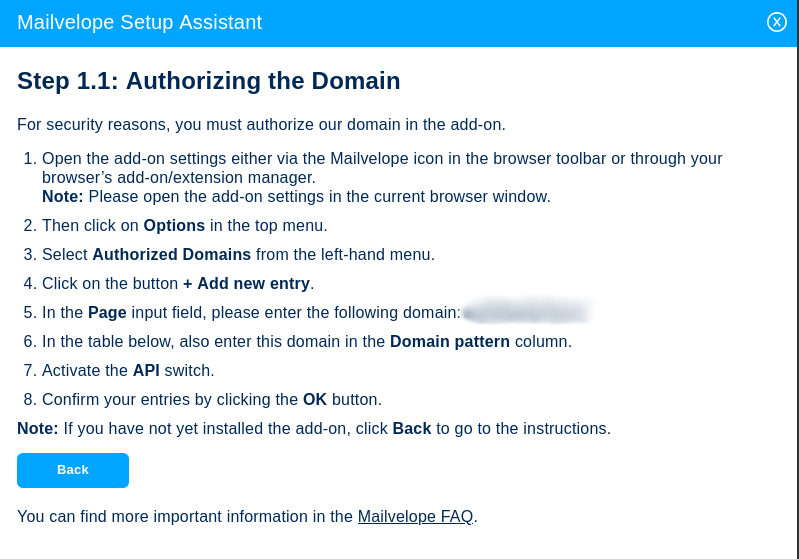
-
Existence d'une clé privée pour votre adresse d'expéditeur.
Avez-vous déjà configuré une clé PGP pour votre adresse d'expéditeur mail.de dans un client e-mail externe ?
Remarque : Dans ce cas, fermez l'assistant de configuration, importez manuellement la clé existante dans Mailvelope et relancez le processus. L'assistant ne devrait plus apparaître et votre contenu chiffré peut être déchiffré directement via Mailvelope.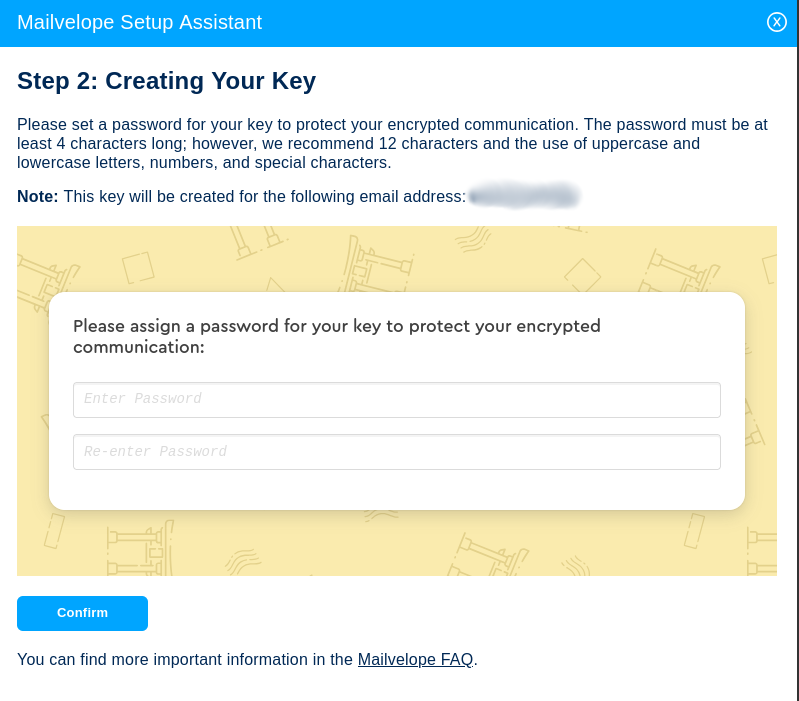
-
Restauration d'une clé existante.
Existe-t-il une sauvegarde d'une clé privée précédemment créée — par exemple, sur un autre appareil ou dans un autre navigateur ? Si oui, nous offrons la possibilité de la restaurer afin que les anciens contenus chiffrés puissent encore être ouverts sans problème.
Remarque : Si vous ne trouvez pas votre clé de récupération, vous pouvez à la place créer une nouvelle clé pour votre adresse d'expéditeur. Veuillez noter que le contenu chiffré exclusivement avec la clé précédente ne sera plus déchiffrable.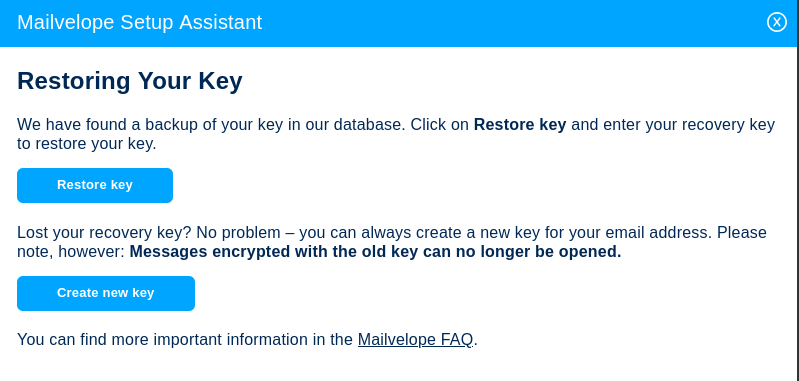
Une fois toutes les vérifications ci-dessus terminées avec succès, l'assistant de configuration n'apparaîtra plus. À partir de ce moment, vous pouvez recevoir et envoyer vos e-mails chiffrés de manière confortable et sécurisée.
Rédiger un e-mail chiffré
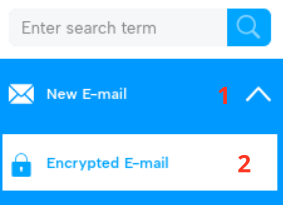
Pour envoyer un message chiffré, cliquez en haut à gauche à côté de « Nouvel e-mail (1) » sur le menu déroulant (2) et sélectionnez « E-mail chiffré ». Une nouvelle fenêtre s'ouvrira pour rédiger votre message chiffré. L'onglet de la fenêtre nouvellement ouverte est marqué d'une icône de chiffrement.
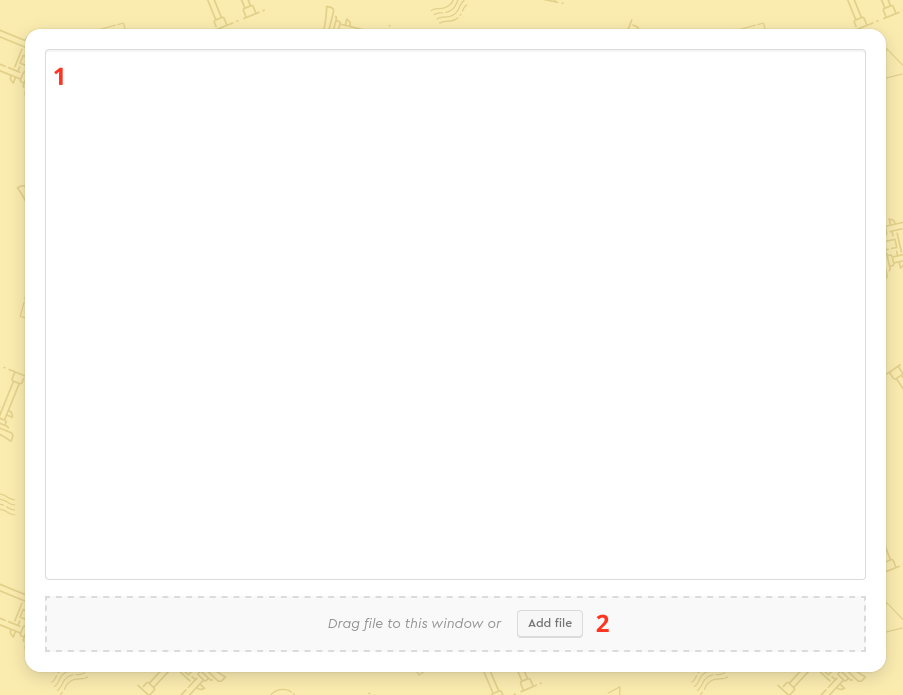
Tout le contenu chiffré — le texte du message et les pièces jointes éventuelles — est saisi à l'intérieur de l'iframe Mailvelope (1). Les pièces jointes peuvent être ajoutées directement dans l'iframe à l'aide de la fonction « Ajouter un fichier (2) ». L'apparence de l'iframe peut être personnalisée dans les paramètres de l'extension Mailvelope, afin que vous puissiez toujours voir clairement qu'il s'agit d'une source de confiance.
À l'exception de l'ajout d'une signature e-mail, toutes les fonctions standard de l'éditeur d'e-mail sont disponibles comme d'habitude.
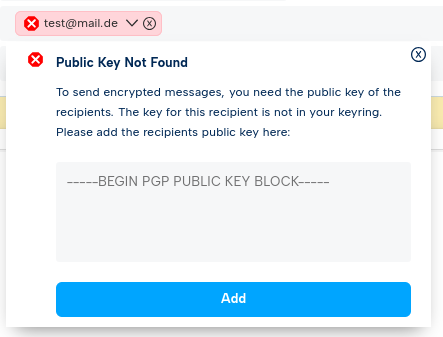
En plus des vérifications habituelles de l'adresse du destinataire (par ex. syntaxe valide), Mailvelope vérifie automatiquement dans le champ « À » ou « Cc » si une clé publique existe pour l'adresse donnée. Cette clé doit être stockée dans votre trousseau de clés privé ou trouvée sur les serveurs pris en charge par Mailvelope. Ce n'est qu'alors qu'il est garanti que le message est correctement chiffré et lisible par le(s) destinataire(s).
Remarque : Si une clé publique ne peut pas être trouvée pour une ou plusieurs adresses de destinataires, vous pouvez soit l'ajouter directement en cliquant sur l'adresse e-mail respective, soit dans la zone des paramètres de l'extension à votre trousseau de clés.
De plus, lors de la rédaction d'un message chiffré, Mailvelope peut vous demander de saisir le mot de passe de votre clé privée. Cela se produit lorsque votre signature (signature numérique) est requise pour l'enregistrement temporaire automatique du message. Si le mot de passe n'a pas déjà été mis en cache temporairement dans l'extension lors d'une action précédente, vous devrez le saisir à ce moment.
Il en va de même lors de l'envoi final de l'e-mail : si vous cliquez sur « Chiffrer et envoyer », vous devrez peut-être saisir votre mot de passe, sauf s'il a déjà été mis en cache temporairement dans l'extension lors d'une action précédente.
Lire un e-mail chiffré
En général, la lecture des e-mails chiffrés ne diffère pas de la lecture des e-mails non chiffrés. Nous détectons automatiquement si un e-mail est chiffré et, le cas échéant, affichons l'iframe Mailvelope pour montrer le contenu chiffré. Lors de l'ouverture directe de l'e-mail, Mailvelope peut vous demander de saisir le mot de passe de votre clé privée pour déchiffrer le message. Si le mot de passe n'a pas déjà été mis en cache temporairement dans l'extension lors d'une action précédente, vous devrez le saisir à ce moment.
Un cas particulier survient avec les e-mails qui contiennent à la fois du contenu chiffré et non chiffré. Ceux-ci sont affichés non chiffrés par défaut. Cependant, un champ d'avertissement est affiché directement au-dessus du contenu du message pour vous informer si du contenu chiffré est présent. Vous pouvez ensuite consulter le contenu déchiffré dans la même fenêtre en suivant les instructions fournies dans l'avertissement.

Répondre et transférer des messages chiffrés
Répondre et transférer des messages chiffrés fonctionne également de manière transparente :
- Si vous êtes dans la fenêtre de rédaction d'un message, l'icône de chiffrement sur l'onglet indique que votre réponse ou transfert sera également chiffré. Si le message original contient du contenu mixte, les parties non chiffrées sont affichées normalement et protégées uniquement après chiffrement lors du transfert ou de la réponse.
- Dans l'aperçu du message : une réponse ou un transfert chiffré n'est créé automatiquement que si le message original consiste entièrement en contenu chiffré.

