Rédiger un e-mail
Si vous souhaitez rédiger un nouvel e-mail, cliquez sur le « bouton E-mail » en haut à gauche. Un formulaire d'e-mail vide s'ouvre dans un nouvel onglet. En principe, vous pouvez maintenant saisir le destinataire dans le « champ À : », sélectionner un objet, puis rédiger l'e-mail avec le texte souhaité.
De plus, d'autres options sont à votre disposition.
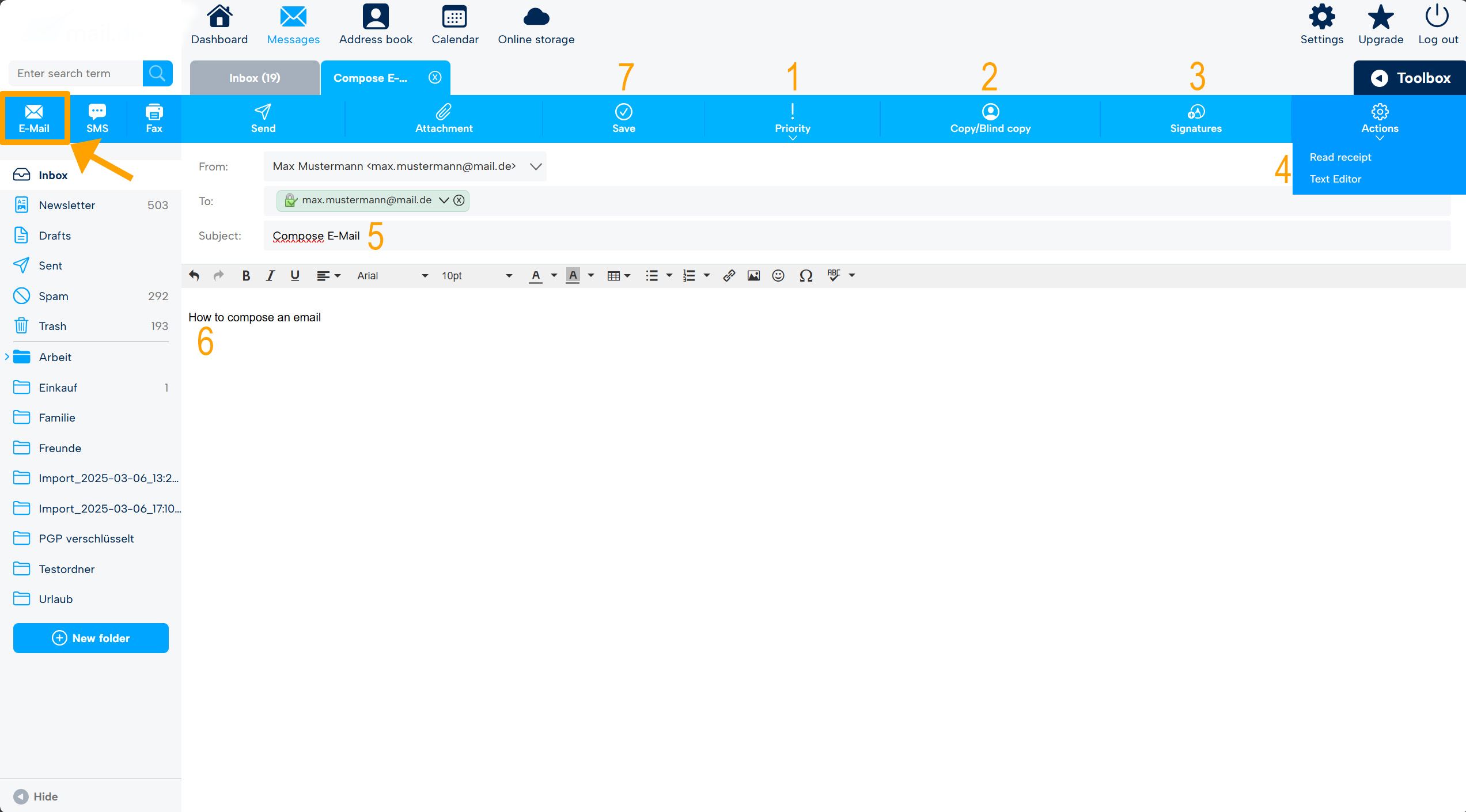
Priorité de l'e-mail (1)
Un e-mail peut avoir une priorité normale, faible ou élevée. Par défaut, un e-mail a toujours une priorité normale, mais celle-ci peut également être définie sur une priorité faible ou élevée. Le destinataire verra alors cela dans son compte lorsqu'il recevra l'e-mail.
À/Copie/Copie cachée (2)
Pour qu'un e-mail soit envoyé, au moins une adresse e-mail valide doit être saisie dans le champ À :. De plus, vous pouvez ajouter les champs Copie et Copie cachée dans le menu correspondant. Si un destinataire est saisi dans le champ Copie, l'e-mail sera également envoyé aux destinataires concernés de manière visible pour tous. Si vous saisissez un destinataire dans le « champ Copie cachée », l'e-mail sera également envoyé à ces destinataires, mais de manière invisible pour tous les autres.
Signature (3)
Vous pouvez définir différentes signatures dans les paramètres, par exemple une signature privée et une signature professionnelle. Si au moins une signature a été enregistrée dans les paramètres, vous pouvez l'insérer si vous le souhaitez lors de la rédaction de l'e-mail. Il est également possible de définir une signature par défaut dans les paramètres afin que cette signature soit toujours insérée automatiquement dès que vous rédigez un e-mail.
Éditeur texte/HTML (4)
Si vous souhaitez rédiger un e-mail en texte brut, vous pouvez désactiver l'éditeur HTML ici. Cependant, si vous souhaitez formater le texte en termes de police, couleur de police, taille de police, etc., veuillez utiliser l'éditeur HTML, que vous pouvez également réactiver ici.
Objet (5)
Lorsqu'un e-mail est rédigé, il devrait également avoir un objet. Il peut s'agir d'une courte phrase ou d'un point décrivant le contenu de l'e-mail. Il est possible d'envoyer un e-mail sans objet, mais cela peut entraîner le classement de l'e-mail comme spam par le destinataire. Incluez donc toujours un objet dans l'e-mail pour éviter cela.
Corps (6)
Dans cette section, vous pouvez rédiger le contenu de l'e-mail. Si vous utilisez l'éditeur HTML, l'e-mail peut également être formaté en termes de police, taille de police, etc.
Enregistrer le brouillon (7)
Si vous souhaitez rédiger un e-mail mais ne pas l'envoyer encore, vous pouvez enregistrer l'e-mail comme brouillon. Pour ce faire, cliquez sur le bouton « Enregistrer », l'e-mail sera alors stocké dans le dossier « Brouillons ». Si l'e-mail doit être envoyé plus tard, vous pouvez l' appeler dans le dossier « Brouillons » et l'envoyer ; l'e-mail sera alors retiré du dossier « Brouillons ». Chaque e-mail envoyé est généralement archivé dans le dossier « Envoyés », sauf si l'option a été désactivée dans les paramètres.
Ajouter un destinataire
Vous saisissez un destinataire en entrant une adresse e-mail valide dans le champ À/Copie/Copie cachée et en confirmant la saisie avec la touche « Entrée / Retour ». Une saisie invalide est affichée en rouge, une faute de frappe supposée en orange. Pendant que vous tapez, la fonction de saisie semi-automatique peut afficher des suggestions de votre carnet d'adresses. Si le destinataire souhaité est affiché, vous pouvez l'ajouter d'un clic de souris. Vous pouvez également ajouter un ou plusieurs contacts de votre carnet d'adresses via l'« accès à tous vos contacts » dans la zone de droite (8). Si vous sélectionnez un ou plusieurs contacts dans la liste et cliquez sur « Ajouter », il vous sera indiqué dans quel champ vous pouvez ajouter les contacts. Après avoir cliqué dans le champ souhaité, les contacts sont insérés.
Astuce : Vous pouvez également faire glisser un ou plusieurs contacts vers le champ souhaité de manière pratique.
Affichage coloré des adresses de destinataires
Après avoir saisi une adresse e-mail, vous recevez des informations indiquant si elle est valide ou invalide, ou s'il s'agit éventuellement d'une faute de frappe.
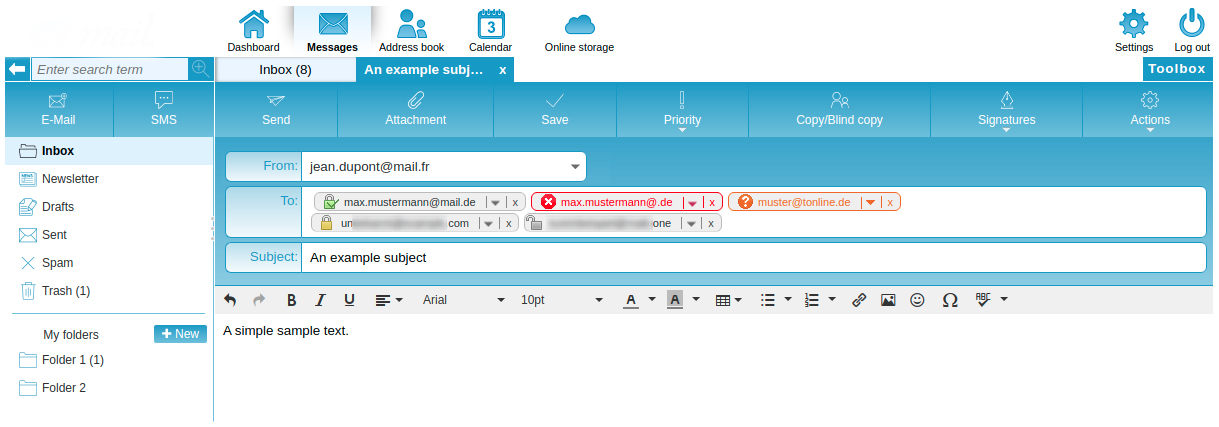
Affichage en rouge : Les saisies invalides ou les adresses e-mail inexistantes sont affichées en rouge. En cas d'affichage de destinataire en rouge, le bouton d'envoi est désactivé jusqu'à ce que le destinataire ait été supprimé ou corrigé.
Point d'interrogation en orange : Les fautes de frappe supposées sont affichées en orange. Un exemple classique serait la saisie d'une adresse T-Online « muster@tonline.de », alors que l'adresse devrait très probablement être « muster@t-online.de ». Le domaine « tonline.de » existe bien, mais les adresses e-mail sont gérées par T-Online sous le domaine « t-online.de ».
Adresses e-mail valides : Les adresses e-mail valides ne sont pas marquées en rouge ou en orange. Elles contiennent également des informations sur le fait que la route de transport d'un e-mail que vous envoyez vers le serveur entrant du destinataire est chiffrée ou non, et le cas échéant, comment :
- Cadenas vert avec coche (très sécurisé) : Connexion chiffrée SSL sécurisée via DANE. Protection contre la lecture et la manipulation active du chemin de transport
- (man-in-the-middle).
- Cadenas vert (sécurisé) : Connexion chiffrée STARTTLS. Protection contre la lecture, pas de protection contre la manipulation du chemin de transport (man-in-the-middle).
- Cadenas jaune (potentiellement non sécurisé) : Le serveur destinataire ne fournit aucune information sur le chiffrement. Les e-mails peuvent être envoyés via une route de transport non chiffrée.
- Cadenas ouvert gris (non sécurisé) : Le serveur destinataire ne prend pas en charge le chiffrement du chemin de transport. Les e-mails sont définitivement envoyés via une route de transport non chiffrée.
Ajouter une pièce jointe
Vous avez la possibilité d'ajouter une ou plusieurs pièces jointes à l'e-mail. Une pièce jointe peut être ajoutée soit depuis le disque dur, soit depuis le stockage en ligne. Tous les formats de fichiers pouvant être joints à un e-mail sont pris en charge. Nous ne recommandons pas d'envoyer des fichiers exécutables (par ex. des « fichiers .exe »), car ceux-ci peuvent ne pas être livrés par le filtre anti-spam.
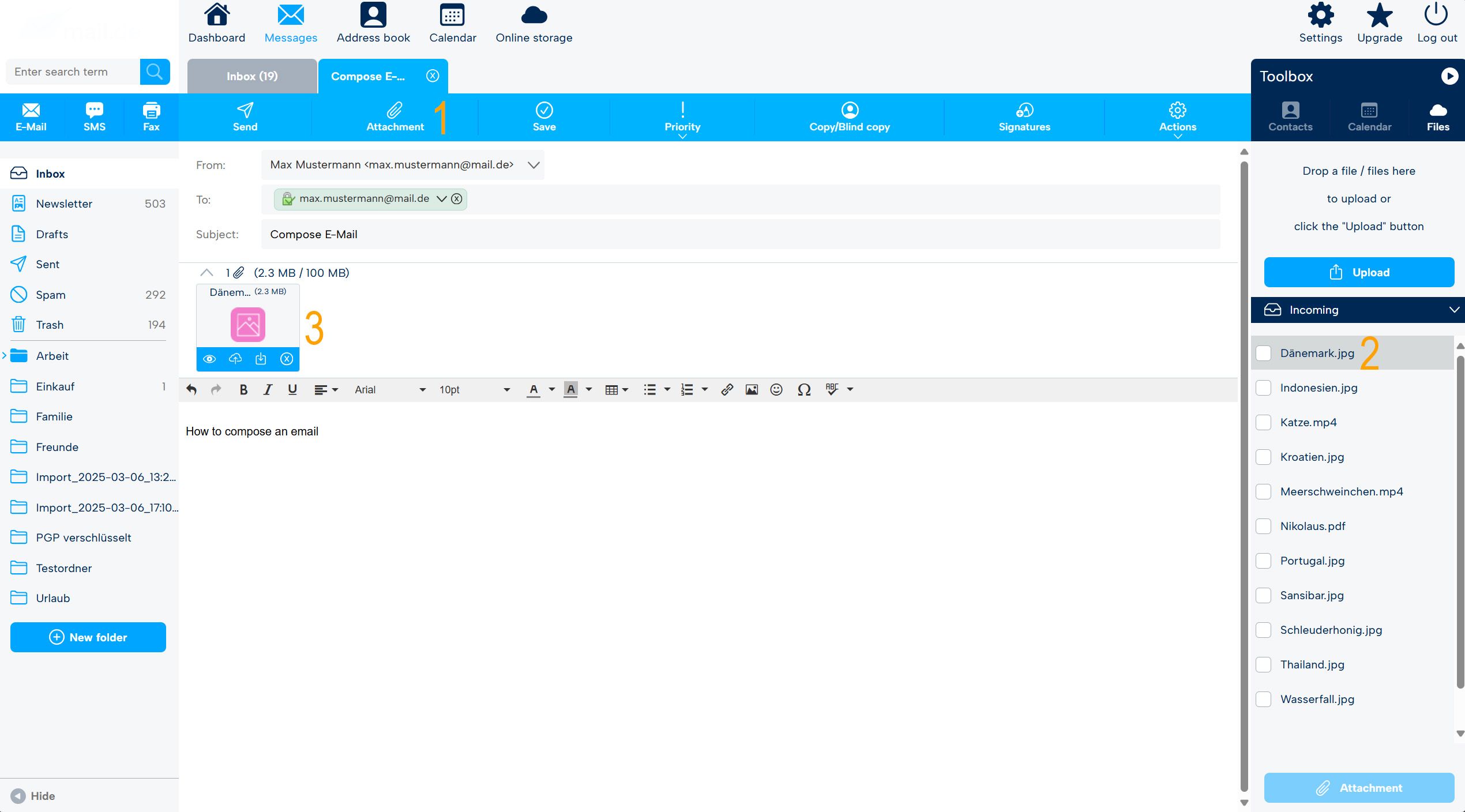
Ajouter un fichier depuis le disque dur (1)
- Cliquez sur le « bouton Pièce jointe ».
- Sélectionnez maintenant le fichier souhaité, plusieurs fichiers peuvent également être sélectionnés en même temps.
- Le ou les fichier(s) seront maintenant téléversés sur notre serveur. Cela peut prendre un moment, vous pouvez voir la progression dans la zone de droite.
- Lorsque le téléversement est terminé, le fichier apparaît en bas de l'e-mail.
Ajouter un fichier depuis le stockage en ligne (2)
- Si la « Boîte à outils » sur le côté droit n'est pas ouverte, veuillez cliquer sur cette flèche.
- Sélectionnez maintenant « Fichiers » en haut et le stockage en ligne s'ouvre dans la « Boîte à outils ».
- Vous pouvez maintenant faire glisser le fichier souhaité dans l'e-mail, et vous recevrez un message. Si vous avez d'autres dossiers dans le stockage en ligne, vous pouvez les ouvrir en cliquant sur ce bouton.
Si vous souhaitez supprimer une pièce jointe de l'e-mail, cliquez sur le « x » et le fichier sera retiré de l'e-mail.
Remarque importante : Veuillez noter la taille totale des fichiers que vous joignez à un e-mail. Certains fournisseurs imposent des limites sur la taille totale d'un e-mail. Avec nos offres e-mail gratuites, vous pouvez recevoir et envoyer des e-mails d'une taille totale de 60 Mo, avec les forfaits e-mail payants, c'est jusqu'à 100 Mo.
Dans la zone inférieure (3), l'utilisateur voit combien de pièces jointes ont été ajoutées à l'e-mail et l'espace de stockage qu'elles occupent.

